اگر به دنبال نحوه ساخت اکانت یوتوپیا هستید، لازم نیست مراحل پیچیدهای را انجام دهید. برای ساخت اکانت یوتوپیا کافیست مراحل ثبتنام را بهترتیب انجام دهید، اطلاعات موردنیاز را وارد کنید و در آخر، حساب خود را فعال کنید. البته رعایت چند نکته ساده در زمان ثبتنام میتواند از بروز خطا یا دردسر در مراحل بعدی جلوگیری کند.
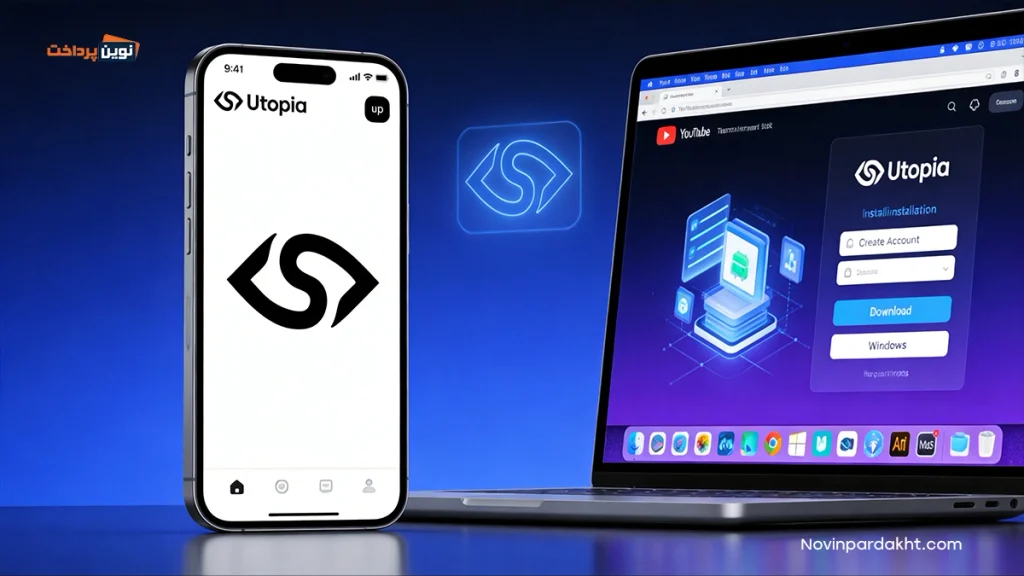
در این راهنما، نحوه ساخت اکانت یوتوپیا را مرحلهبهمرحله بررسی میکنیم و آموزش دانلود و نصب یوتوپیا روی گوشی و لپ تاپ را در اختیارتان میگذاریم تا بتوانید بدون سردرگمی حساب خود را ایجاد کنید.
همچنین در بخشهای مختلف، انواع کلید خصوصی در Utopia و حتی تفاوت کلید عمومی و خصوصی در یوتوپیا و نکات مهمی را توضیح میدهیم که هنگام ساخت اکانت یوتوپیا بهتر است به آنها توجه داشته باشید.
هدف ما این است که بعد از خواندن مقاله، مسیر ثبتنام برایتان کاملاً شفاف باشد و برای انجام مراحل نصب و ساخت اکانت یوتوپیا نیازی به حدس و آزمونوخطا نداشته باشید.
یوتوپیا را بهتر بشناسید؛ مروری قبل از ساخت اکانت
قبل از اینکه سراغ مراحل نصب و ساخت اکانت یوتوپیا برویم، بد نیست اول مرور کنیم که یوتوپیا چیست و چه امکاناتی در اختیار کاربران قرار میدهد. یوتوپیا یک اکوسیستم غیرمتمرکز با تمرکز بر حفظ حریم خصوصی و امنیت ارتباطات است که قابلیتهایی مانند پیامرسانی، انتقال فایل، ایمیل و امکانات مرتبط با داراییهای دیجیتال را ارائه میدهد.
آشنایی با نحوه عملکرد و مزایای حساب یوتوپیا کمک میکند در ساخت حساب، دید بهتری نسبت به امکاناتی که در اختیار شما قرار میگیرد داشته باشید.
مزایای حساب یوتوپیا چیست؟
داشتن حساب یوتوپیا این امکان را میدهد که کاربر از قابلیتهای مختلف این شبکه در یک حساب استفاده کند. در واقع، مزیت اصلی حساب یوتوپیا فقط ایجاد یک پروفایل نیست؛ دسترسی به مجموعهای از امکانات ارتباطی و خدمات داخلی Utopia است.
مهمترین مزایای حساب یوتوپیا عبارتاند از:
| مزایای حساب یوتوپیا | توضیح |
| حفظ حریم خصوصی | ارتباطات و اطلاعات کاربران با تمرکز بیشتری بر حفظ حریم خصوصی مدیریت میشود. |
| ارتباط با سایر کاربران | امکان برقراری ارتباط و استفاده از قابلیتهای اجتماعی Utopia فراهم است. |
| دسترسی به امکانات مختلف | با یک حساب میتوان از بخشهای مختلف اکوسیستم Utopia استفاده کرد. |
| پشتیبانی از دارایی دیجیتال | امکان استفاده از قابلیتهای مرتبط با UUSD و سایر امکانات مالی اکوسیستم وجود دارد. |
| استفاده در دستگاههای مختلف | بسته به نسخه برنامه، امکان استفاده از حساب در گوشی و لپتاپ وجود دارد. |
در نتیجه، اگر قصد دارید از امکانات مختلف Utopia استفاده کنید، داشتن یک حساب فعال نقطه شروع کار است. البته بهتر است قبل از استفاده از هر قابلیت، شرایط و جزئیات همان سرویس را بررسی کنید.
برای ساخت اکانت یوتوپیا به چه پیشنیازهایی نیاز داریم؟
برای اینکه نحوه ساخت اکانت یوتوپیا را بدون توقف پیش ببرید، قبل از شروع این موارد را آماده کنید:
| مورد لازم | چرا به آن نیاز دارید؟ |
| گوشی موبایل یا کامپیوتر | برای انجام مراحل ثبتنام و ورود به حساب |
| اینترنت پایدار | برای جلوگیری از قطع شدن فرایند ثبتنام |
| شماره موبایل در دسترس | در صورت درخواست برای دریافت پیام یا کد تأیید |
| اطلاعات موردنیاز ثبتنام | برای تکمیل فرم ایجاد حساب |
| دسترسی به پیامک یا روش تأیید | برای فعالسازی حساب، در صورت نیاز |
نکته مهم این است که برای ساخت اکانت یوتوپیا بهتر است از اطلاعاتی استفاده کنید که بعداً نیز به آنها دسترسی دارید. اگر در زمان ثبتنام شماره یا اطلاعات دیگری برای تأیید حساب درخواست شود، در دسترس بودن آنها روند کار را راحتتر میکند.
همچنین قبل از شروع نحوه ساخت اکانت یوتوپیا، اتصال اینترنت خود را چک کنید و ترجیحاً از مرورگر یا دستگاهی استفاده کنید که عملکرد مناسبی دارد. آماده بودن همین چند مورد ساده باعث میشود در زمان ورود به مراحل اصلی، روند ثبتنام بدون وقفه پیش برود.
در واقع، برای ساخت اکانت و انجام مراحل نصب و ساخت اکانت یوتوپیا به تجهیزات خاص یا آمادهسازی پیچیدهای نیاز ندارید؛ فقط مواردی را که ممکن است در زمان ثبتنام از شما خواسته شود، از قبل در دسترس داشته باشید.
درضمن اگر میخواهید با نحوه شناسایی سایتهای کلاهبرداری یا فیشینگ ارز دیجیتال آشنا شوید، این مقاله را مطالعه کنید.
آموزش دانلود و نصب یوتوپیا روی گوشی به چه شکل است؟
برای دانلود و نصب یوتوپیا روی گوشی، قدم اول این است که نسخه مناسب دستگاهتان را دریافت کنید. بعد از کامل شدن دانلود، فایل برنامه را باز کرده و مراحل نصب را ادامه دهید. وقتی نصب به پایان رسید، آیکون یوتوپیا در فهرست برنامههای گوشی قرار میگیرد و میتوانید آن را اجرا کنید.
دانلود یوتوپیا از کجا شروع میشود؟
اگر قصد دانلود یوتوپیا را دارید، اول باید نسخهای را انتخاب کنید که با گوشی شما سازگار باشد. برای مثال، کاربران گوشیهای اندرویدی باید نسخه مخصوص اندروید را دریافت کنند.
هنگام دریافت فایل، فقط به دکمه دانلود توجه نکنید؛ نام برنامه و منبعی که فایل را از آن میگیرید هم مهم است. استفاده از فایلهای ناشناس میتواند باعث نصب نسخه اشتباه یا نامعتبر شود.
بعد از دانلود یوتوپیا چه کاری انجام دهیم؟
وقتی دانلود یوتوپیا تمام شد، فایل آن را از قسمت دانلودهای گوشی پیدا کنید. با لمس فایل، صفحه نصب باز میشود.
اگر گوشی درباره اجازه نصب سؤال کرد، همان پیام را بررسی کنید و در صورت تأیید، اجازه ادامه نصب را بدهید. و بعد گزینه Install یا «نصب» را انتخاب کنید.
در این مرحله فقط باید منتظر بمانید تا پروسه نصب یوتوپیا تمام شود. مدت زمان آن معمولاً به سرعت گوشی و شرایط دستگاه بستگی دارد.
از کجا بفهمیم نصب کامل شده است؟
بعد از پایان نصب یوتوپیا، گزینهای برای باز کردن برنامه نمایش داده میشود. همچنین میتوانید از فهرست برنامههای گوشی، آیکون یوتوپیا را پیدا کنید.
اگر آیکون برنامه را میبینید و با انتخاب آن، یوتوپیا باز میشود، یعنی دانلود و نصب یوتوپیا روی گوشی با موفقیت انجام شده است.
| مراحل و آموزش دانلود و نصب یوتوپیا روی گوشی | کاری که انجام میدهید |
| دانلود | نسخه سازگار یوتوپیا را دریافت میکنید |
| پیدا کردن فایل | فایل دانلودشده را در بخش دانلودهای گوشی باز میکنید |
| نصب | گزینه Install را انتخاب میکنید |
| پایان نصب | منتظر میمانید تا نصب کامل شود |
| اجرا | یوتوپیا را از همان صفحه یا فهرست برنامهها باز میکنید |
توجه: این بخش فقط مربوط به دانلود و نصب یوتوپیا روی گوشی است. اگر برنامه را نصب کردهاید و میخواهید حساب بسازید، مراحل ساخت اکانت یوتوپیا را در بخش مربوط به ثبتنام دنبال کنید.
دانلود و نصب یوتوپیا روی لپتاپ چطور انجام میشود؟
این پروسه در آموزش دانلود و نصب یوتوپیا روی لپتاپ (ویندوز، اپل) یکسان نیست. دلیلش هم تفاوت روش نصب برنامهها در این دو سیستمعامل است. بنابراین بهتر است راهنمای مربوط به دستگاه خودتان را دنبال کنید.
آموزش دانلود و نصب یوتوپیا روی لپتاپ (ویندوز، اپل):
ویندوز؛ فایل را بگیرید و نصب را شروع کنید
برای دانلود یوتوپیا در ویندوز، نسخه مخصوص این سیستمعامل را دریافت کنید. وقتی دانلود تمام شد، لازم نیست دنبال فایل در پوشههای مختلف بگردید؛ معمولاً فایلهای دریافتشده در پوشه Downloads قرار میگیرند.
فایل نصب را باز کنید. حالا صفحه نصب مقابل شماست. در این بخش، گزینههای نمایشدادهشده را بهترتیب انتخاب کنید تا برنامه در ویندوز نصب شود.
اگر ویندوز در زمان اجرای فایل هشدار نشان داد، قبل از انتخاب گزینه ادامه، نام فایل و منبعی که از آن یوتوپیا دریافت کردهاید را چک کنید. این کار، ارزش چند ثانیه دقت بیشتر را دارد.
وقتی نصب تمام شد، یوتوپیا را از میان برنامههای ویندوز یا میانبری که ایجاد شده اجرا کنید.
مک؛ یک مرحله متفاوت
آموزش دانلود و نصب یوتوپیا روی لپتاپ (ویندوز، اپل) در مک، فرق دارد. پس از دانلود یوتوپیا، فایل دریافتشده را از پوشه Downloads باز کنید. در خیلی از برنامههای مک، نصب با قرار دادن برنامه در پوشه Applications انجام میشود.
اگر macOS برای اجرای برنامه پیام امنیتی نشان داد، آن را نادیده نگیرید. اول مطمئن شوید فایل را از منبع مورداعتماد گرفتهاید و سپس مطابق گزینههای خود macOS ادامه دهید.
بعد از نصب یوتوپیا، برنامه را از پوشه Applications پیدا و اجرا کنید.
بعد از آموزش دانلود و نصب یوتوپیا روی لپتاپ (ویندوز، اپل) اگر نصب انجام نشد، چه کنیم؟
گاهی مشکل از خود برنامه نیست و فایل دانلودشده کامل دریافت نشده است. در چنین شرایطی، قبل از هر کار دیگری این موارد را بررسی کنید:
| مشکل احتمالی در آموزش دانلود و نصب یوتوپیا روی لپتاپ (ویندوز، اپل) | چیزی که باید بررسی شود |
| فایل باز نمیشود | دانلود کامل شده باشد |
| نصب متوقف میشود | فضای خالی لپتاپ کافی باشد |
| برنامه اجرا نمیشود | نسخه مناسب ویندوز یا مک دریافت شده باشد |
| هشدار امنیتی نمایش داده میشود | منبع فایل را بررسی کنید |
| برنامه در فهرست دیده نمیشود | پوشه Applications یا فهرست برنامههای ویندوز را بررسی کنید |
در مجموع، برای دانلود و نصب یوتوپیا روی لپتاپ نسخه متناسب با سیستمعامل را دریافت و روش نصب همان سیستم را دنبال کنید. تفاوت اصلی میان ویندوز و مک، بیشتر در شیوه باز کردن و قرار گرفتن برنامه پس از نصب است.
در ادامه، مراحل ساخت اکانت یوتوپیا را قدمبهقدم بررسی میکنیم.
مراحل ساخت اکانت یوتوپیا چگونه است؟
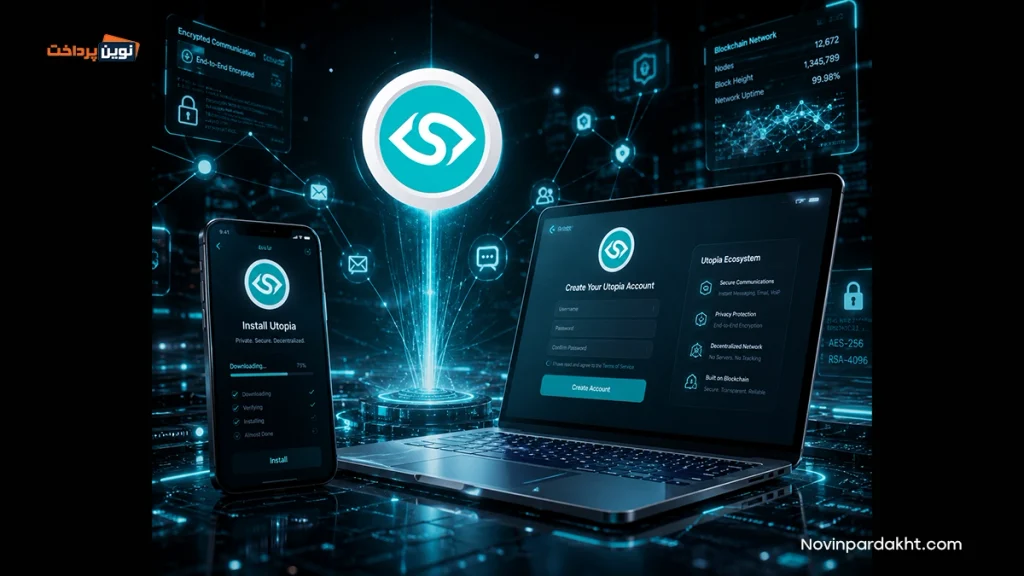
برای ساخت اکانت یوتوپیا اول باید وارد بخش Create Account شوید، اطلاعات موردنیاز را در قسمتهای مربوط وارد کنید و مراحل ثبتنام را تا نمایش پیام موفقیتآمیز بودن ایجاد حساب ادامه دهید. در این فرایند، دقت در وارد کردن اطلاعات اهمیت زیادی دارد.
1. ورود به بخش Create Account
پس از باز کردن صفحه مربوط به ثبتنام، گزینه Create Account را پیدا کنید. این گزینه مسیر شروع نحوه ساخت اکانت یوتوپیا است و شما را به فرم ایجاد حساب هدایت میکند.
2. وارد کردن اطلاعات حساب
در مرحله بعد، اطلاعاتی که برای ایجاد حساب درخواست شده است را در فیلدهای مربوط وارد کنید. بهتر است هر بخش را با دقت تکمیل کنید و قبل از رفتن به مرحله بعد، اطلاعات واردشده را یک بار بررسی کنید.
در ساخت اکانت یوتوپیا عجله کردن در این مرحله معمولاً کمکی به شما نمیکند. یک اشتباه ساده در اطلاعات میتواند باعث شود فرایند ثبتنام بهدرستی پیش نرود یا در مراحل بعدی برای دسترسی به حساب با مشکل مواجه شوید.
3. بررسی اطلاعات واردشده
قبل از تأیید نهایی، اطلاعات ثبتشده را بررسی کنید. این کار یکی از سادهترین راهها برای جلوگیری از خطا هنگام ساخت اکانت یوتوپیا است. اگر اطلاعاتی نیاز به اصلاح دارد، همانجا آن را تغییر دهید و بعد ادامه مراحل را انتخاب کنید.
4. تکمیل فرایند ایجاد حساب
پس از تأیید اطلاعات، مراحل باقیمانده را طبق دستورالعمل صفحه انجام دهید تا فرایند نحوه ساخت اکانت یوتوپیا کامل شود. بسته به شرایط ثبتنام، ممکن است مرحلهای برای تأیید اطلاعات نیز نمایش داده شود.
در پایان، زمانی که پیام موفقیت ایجاد حساب را مشاهده کردید، یعنی ساخت اکانت یوتوپیا با موفقیت انجام شده است. از این مرحله به بعد، حساب شما برای ورود و استفاده آماده خواهد بود.
حالا که با مراحل نصب و ساخت اکانت یوتوپیا آشنا شدید، وقت آن است که ببینیم ساخت حساب کاربری یوتوپیا روی گوشی و لپتاپ چه تفاوتی دارد و هرکدام برای چه نوع استفادهای انتخاب مناسبتری هستند.
اگر میخواهید با دلار یوتوپیا (USSD)، ویژگیها و کاربردهای آن بیشتر آشنا شوید، پیشنهاد میکنیم مقاله «دلار یوتوپیا (USSD) چیست؟» را در مجله نوین پرداخت مطالعه کنید.
استفاده از حساب یوتوپیا در گوشی و لپتاپ چه تفاوتی دارد؟
بعد از ساخت اکانت یوتوپیا، نوع دستگاهی که با آن وارد حساب میشوید میتواند روی راحتی کار شما تأثیر بگذارد. تفاوت ساخت حساب کاربری یوتوپیا روی گوشی و لپتاپ بیشتر به اندازه صفحه، شیوه کنترل برنامه و نوع استفاده مربوط میشود؛ نه اینکه حساب شما در یکی از این دو دستگاه امکانات کاملاً متفاوتی داشته باشد.
اگر بیشتر استفاده روزمره دارید، گوشی معمولاً انتخاب دمدستتری است. اما وقتی قرار است مدت بیشتری با حساب کار کنید یا همزمان چند بخش را بررسی کنید، صفحه بزرگ لپتاپ میتواند کار را راحتتر کند.
دانلود و نصب یوتوپیا روی گوشی برای استفاده سریعتر مناسب است
مهمترین مزیت گوشی، در دسترس بودن آن است. بعد از ساخت اکانت یوتوپیا، میتوانید حساب خود را از همان دستگاهی که همیشه همراهتان است چک کنید و برای کارهای کوتاه نیازی به استفاده از لپتاپ نداشته باشید.
از طرف دیگر، صفحه کوچکتر گوشی باعث میشود فضای کمتری برای نمایش اطلاعات داشته باشید. اگر بخشی از حساب شامل گزینههای متعدد باشد، ممکن است جابهجایی بین قسمتهای مختلف روی صفحه کوچک کمی زمان بیشتری ببرد.
لپتاپ برای کار طولانیتر راحتتر است
در لپتاپ، صفحه بزرگتر باعث میشود اطلاعات بیشتری را همزمان ببینید. استفاده از ماوس و کیبورد نیز کنترل بعضی بخشها را سادهتر میکند.
به همین دلیل، اگر بعد از ساخت اکانت یوتوپیا قصد دارید مدت زیادی با حساب کار کنید، لپتاپ میتواند تجربه راحتتری داشته باشد. البته این موضوع به عادت شما و نوع استفادهتان هم بستگی دارد.
تفاوت ساخت حساب کاربری یوتوپیا روی گوشی و لپتاپ در یک نگاه:
| ویژگی | گوشی | لپتاپ |
| دسترسی به حساب | سریع و همیشه در دسترس | نیازمند دسترسی به لپتاپ |
| اندازه نمایشگر | کوچکتر | بزرگتر |
| کنترل | لمس صفحه | ماوس و کیبورد |
| استفاده کوتاه | مناسبتر | معمولاً زمان بیشتری برای آمادهسازی نیاز دارد |
| کار طولانی | ممکن است محدودتر باشد | راحتتر |
| جابهجایی | خیلی آسان | محدودتر |
بنابراین، انتخاب بین گوشی و لپتاپ بعد از ساخت اکانت یوتوپیا بیشتر به شیوه استفاده شما بستگی دارد. اگر سرعت دسترسی برایتان مهمتر است، گوشی انتخاب کاربردیتری است؛ اگر فضای بیشتر و کنترل راحتتر میخواهید، لپتاپ گزینه مناسبتری خواهد بود.
در واقع، لازم نیست یکی را جایگزین دیگری بدانید. میتوانید اکانت یوتوپیا را روی دستگاهی استفاده کنید که در همان لحظه برایتان راحتتر است؛ مهم این است که حساب و اطلاعات ورودتان را به شکل امن نگهداری کنید.
با انواع کلید خصوصی در Utopia آشنا شوید!
کلید خصوصی (Private Key) یک اطلاعات محرمانه و مهم در Utopia است که برای اثبات مالکیت و انجام برخی عملیات حساس استفاده میشود. این کلید را نباید با رمز عبور یا اطلاعات عمومی حساب اشتباه گرفت؛ هرکدام کاربرد جداگانهای دارند.
پایینتر، تفاوت کلید عمومی و خصوصی در یوتوپیا را بررسی میکنیم تا مشخص شود هرکدام چه کاربردی دارند و چرا این دو کلید نباید با یکدیگر اشتباه گرفته شوند.
در Utopia ممکن است با کلیدهای مختلفی روبهرو شوید که بسته به بخش موردنظر، کاربرد متفاوتی دارند:
| انواع کلید خصوصی در Utopia | کاربرد | وضعیت |
| Private Key | تأیید مالکیت و دسترسی به عملیات حساس | کاملاً محرمانه |
| Public Key | شناسایی و تأیید در ارتباطات رمزنگاریشده | قابل ارائه در موارد لازم |
| کلید مرتبط با دارایی | ارتباط با یک دارایی یا بخش مشخص | باید محافظت شود |
چرا کلید خصوصی اهمیت دارد؟
مهمترین نکته این است که کلید خصوصی را در اختیار دیگران قرار ندهید. ذخیره آن در پیامرسانها، ارسال از طریق ایمیل یا قرار دادن آن در فایلهای بدون محافظت نیز میتواند امنیت حساب را به خطر بیندازد.
تفاوت کلید عمومی و خصوصی در یوتوپیا چیست؟
در Utopia، کلید عمومی و کلید خصوصی دو نقش متفاوت دارند و نباید آنها را بهجای یکدیگر در نظر گرفت. تفاوت اصلی این دو به نحوه استفاده از آنها در ارتباطات رمزنگاریشده برمیگردد.
کلید عمومی بخشی از اطلاعاتی است که میتواند برای شناسایی کاربر یا برقراری ارتباط رمزنگاریشده با او استفاده شود. در مقابل، کلید خصوصی بخشی از اطلاعات اختصاصی کاربر است که در فرایندهای رمزنگاری نقش اصلی دارد.
برای اینکه تفاوت کلید عمومی و خصوصی در یوتوپیا راحتتر مشخص شود:
| ویژگی | کلید عمومی | کلید خصوصی |
| نام انگلیسی | Public Key | Private Key |
| ارتباط با کاربر | برای شناسایی کاربر کاربرد دارد | به هویت رمزنگاریشده کاربر مرتبط است |
| نقش در رمزنگاری | میتواند در اختیار طرف مقابل قرار گیرد | برای عملیات رمزنگاری مورد استفاده قرار میگیرد |
| ارتباط با حساب | بخشی از اطلاعات قابل استفاده برای دیگران | بخشی از اطلاعات اختصاصی حساب |
چطور کلید خصوصی Utopia را امن نگه داریم؟
حالا که با انواع کلید خصوصی در Utopia و تفاوت کلید عمومی و خصوصی در یوتوپیا آشنا شدید باید بدانید که این اطلاعاتی است که فقط باید خودتان به آن دسترسی داشته باشید. اگر فرد دیگری به آن دست پیدا کند، ممکن است بتواند به بخشهای مهم حساب یا داراییهای مرتبط با آن دسترسی پیدا کند. بنابراین نگهداری درست کلیدهای خصوصی Utopia اهمیت زیادی دارد.
کلید خصوصی را کجا نگه داریم؟
بهترین کار این است که کلید خصوصی Utopia را در یک جای امن نگه دارید؛ جایی که فقط خودتان به آن دسترسی دارید. اگر احتمال میدهید گوشی یا لپتاپتان خراب شود، یک نسخه پشتیبان نیز تهیه کنید و آن را در محل امن دیگری قرار دهید.
بهتر است کلید خصوصی را در موارد زیر ذخیره نکنید:
- چت و پیامرسانها
- ایمیل
- کامپیوتر یا گوشی دیگران
- فایلهایی که افراد مختلف به آنها دسترسی دارند
- سایتها و فرمهای ناشناس
آیا میتوان کلید خصوصی را برای دیگران فرستاد؟
خیر. کلید خصوصی Utopia را برای شخص دیگری ارسال نکنید. اگر فردی با عنوان پشتیبان یا کارشناس از شما خواست کلید را برایش بفرستید، آن را در اختیار او قرار ندهید.
همچنین اگر در استفاده از یک سایت یا سرویس، از شما خواسته شد کلید خصوصی را وارد کنید، قبل از انجام این کار مطمئن شوید که سرویس موردنظر معتبر است.
اگر کلید خصوصی را گم کنیم چه میشود؟
گم شدن کلید خصوصی میتواند مشکلساز شود؛ بهخصوص اگر هیچ نسخه پشتیبانی از آن نداشته باشید. به همین دلیل، بهتر است از اطلاعات مهم خود یک نسخه پشتیبان امن داشته باشید.
| کار درست | کار نادرست |
| نگهداری در محل امن | ارسال در چت |
| داشتن نسخه پشتیبان | ذخیره روی دستگاه دیگران |
| بررسی درخواستهای مشکوک | دادن کلید به افراد ناشناس |
| محافظت از فایل کلید | قرار دادن آن در فایل عمومی |
برای مقایسه دلار یوتوپیا با سایر استیبلکوینها و آشنایی با تفاوتها و مزایای آنها، میتوانید مقاله دلار یوتوپیا یا سایر استیبلکوینها؟ را بخوانید.
مشکلات رایج هنگام نصب و ساخت اکانت Utopia چیست؟
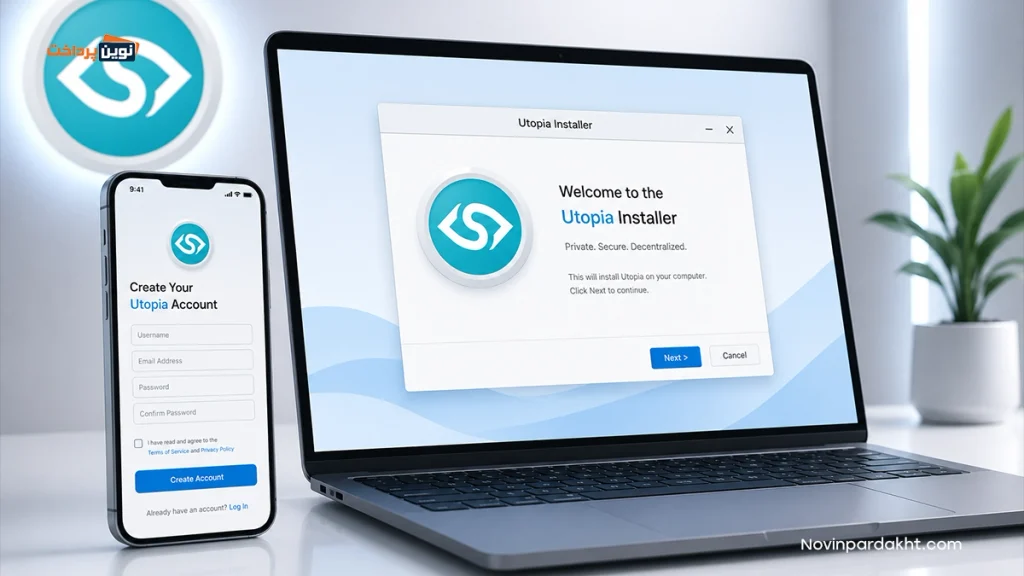
اگر در انجام مراحل نصب و ساخت اکانت یوتوپیا با مشکل روبهرو شدید، اول نوع خطا را مشخص کنید. بیشتر مشکلات به اینترنت، اطلاعات واردشده، فایل نصب یا سازگاری دستگاه مربوط میشوند.
| مشکلات | علت احتمالی | راهکار پیشنهادی |
| برنامه نصب نمیشود | فایل نصب ناقص است یا با دستگاه سازگار نیست | فایل را حذف کنید و نسخه مناسب را دوباره از منبع معتبر دانلود کنید |
| فایل نصب باز نمیشود | دانلود کامل نشده است | فایل قبلی را پاک و دانلود را دوباره انجام دهید |
| ساخت اکانت Utopia کامل نمیشود | اطلاعات ناقص یا اشتباه وارد شده است | اطلاعات فرم را دوباره بررسی و اصلاح کنید |
| کد تأیید دریافت نمیشود | شماره، اینترنت یا سرویس ارسال پیام مشکل دارد | شماره و اتصال اینترنت را بررسی و در صورت امکان درخواست ارسال مجدد کنید |
| در ثبتنام خطا نمایش داده میشود | مشکل موقت در اتصال یا سرویس | چند دقیقه صبر کنید و دوباره تلاش کنید |
| برنامه نصب شده ولی اجرا نمیشود | نسخه برنامه با سیستمعامل هماهنگ نیست | سازگاری نسخه را بررسی و در صورت نیاز نسخه مناسب را نصب کنید |
| بعد از ساخت اکانت Utopia نمیتوان وارد حساب شد | اطلاعات ورود اشتباه است | نام کاربری و رمز عبور را دوباره با دقت وارد کنید |
| نصب وسط کار متوقف میشود | فضای ذخیرهسازی کافی نیست | فضای خالی دستگاه را بررسی و دوباره نصب را امتحان کنید |
اگر در ساخت حساب کاربری یوتوپیا روی گوشی و لپتاپ مشکل همچنان باقی بود:
اگر با وجود انجام راهکار بالا، ساخت اکانت Utopia انجام نشد یا برنامه نصب نشد، بهتر است همان خطای نمایشدادهشده را بررسی کنید و بر اساس آن ادامه دهید. تکرار چندباره یک مرحله بدون پیدا کردن علت اصلی، معمولاً مشکل را حل نمیکند.
خلاصه: در بیشتر موارد، بررسی اینترنت، اطلاعات ثبتنام، فایل دانلودشده و سازگاری نسخه برنامه اولین قدم برای رفع مشکل است.
“خرید یوتوپیا از نوین پرداخت”
اگر بعد از ساخت حساب Utopia قصد خرید دلار یوتوپیا را دارید، میتوانید از خدمات نوین پرداخت استفاده کنید. خرید دلار یوتوپیا به شما امکان میدهد پس از آمادهکردن حساب خود، مقدار موردنیازتان را تهیه کنید و سفارش را بهصورت ساده و مشخص انجام دهید.
فقط قبل از خرید، بهتر است مقدار دلار یوتوپیا، قیمت و جزئیات سفارش را چک کنید تا انتخابی متناسب با نیازتان داشته باشید. همچنین در صورت وجود هرگونه سؤال درباره نحوه ثبت سفارش یا پرداخت، بهتر است پیش از نهاییکردن خرید، اطلاعات لازم را دریافت کنید.
به این ترتیب، پس از ساخت اکانت Utopia میتوانید در صورت نیاز برای خرید دلار یوتوپیا از طریق نوین پرداخت اقدام کرده و مراحل سفارش را تکمیل کنید.
بیشتر بخوانیم: چرا دلار یوتوپیا بهترین گزینه برای حفظ ارزش دارایی در شرایط ناپایدار اقتصادی است؟
جمعبندی
مراحل نصب و ساخت اکانت یوتوپیا فقط به چند کلیک و تکمیل فرم ثبتنام محدود نمیشود. چیزی که در ادامه اهمیت بیشتری پیدا میکند، نحوه نگهداری اطلاعات حساب و دقت در استفاده از آن است.
اگر نحوه ساخت اکانت Utopia را دنبال میکنید، مسیر کلی روشن است: اطلاعات را با دقت وارد کنید، نسخه مناسب برنامه را روی دستگاه خود داشته باشید و اطلاعات حساس حساب را در اختیار دیگران قرار ندهید.
از بین تمام نکات این راهنما، یک مورد را جدیتر از بقیه در نظر بگیرید: کلید خصوصی جای اشتباه ندارد. آن را مثل یک اطلاعات شخصی مهم نگه دارید و فقط خودتان به آن دسترسی داشته باشید.
در نهایت، چه گوشی را برای استفاده انتخاب کنید و چه لپتاپ، امنیت حساب بیشتر از هر چیز به رفتار خود شما بستگی دارد. یک ثبتنام درست، نصب نسخه مناسب و نگهداری دقیق اطلاعات حساب، سه پایه اصلی برای شروع مطمئن هستند.
برای آشنایی بیشتر با سایر موضوعات مرتبط، میتوانید مقالات و آموزشهای بیشتر را در مجله نوین پرداخت دنبال کنید.
سوالات متداول درباره “ساخت اکانت و نصب Utopia”
این موضوع به قابلیتهای فعلی حساب و نسخهای که استفاده میکنید بستگی دارد. پیش از ورود به حساب در دستگاه دوم، شرایط مربوط به چنددستگاهی بودن حساب را بررسی کنید.
اگر نسخه پشتیبان از کلید خصوصی داشته باشید، میتوانید از همان نسخه برای بازیابی اطلاعات مرتبط استفاده کنید. در غیر این صورت، امکان بازیابی ممکن است به نوع اطلاعات و سازوکار حساب وابسته باشد.
خیر. اگر نسخه مناسب برای گوشی در دسترس باشد، بسیاری از کارهای موردنیاز را میتوان از طریق موبایل انجام داد. لپتاپ بیشتر برای زمانی کاربرد دارد که صفحه بزرگتر و کار با کیبورد برایتان راحتتر باشد.
اگر کلید خصوصی روی گوشی نگهداری میشود، باید مطمئن شوید دستگاه امن است و افراد دیگر به آن دسترسی ندارند. بهتر است اطلاعات حساس را در فایلها یا برنامههای عمومی و بدون محافظت قرار ندهید.
چون کلید خصوصی یک اطلاعات حساس است. حتی اگر فردی خود را پشتیبان معرفی کند، نباید بدون اطمینان از هویت و اعتبار او، چنین اطلاعاتی را در اختیارش قرار دهید.
متن دقیق خطا را یادداشت کنید و سازگاری نسخه برنامه، فضای خالی دستگاه و کامل بودن فایل دانلودشده را بررسی کنید. این موارد معمولاً اولین نقاطی هستند که باید برای پیدا کردن علت مشکل بررسی شوند.